打《英雄联盟》时,总有些令人热血沸腾的时刻,让人想留下纪念。游戏自带的截图功能相当方便。这就像一个默默无闻的小帮手,随时准备着被召唤。不少玩家可能对如何使用这一功能及其细节并不了解,今天我们就来具体介绍一下。
内置截图的基本操作
在游戏里,快速截图变得轻而易举。《英雄联盟》为玩家设定了快捷键F12,只需轻按此键,即可瞬间记录游戏画面。这一操作非常便捷,无论是紧张激烈的战斗中,还是在完成精彩动作之后,玩家都能迅速将那一刻的画面保存。此外,此功能随时可用,不像使用第三方软件时可能会遇到卡顿或无响应的问题。在实战中,例如在职业比赛中,选手若遇到自己出色的表现,如五杀或丝血反杀等,便能迅速通过F12保存,日后还能重温自己的精彩瞬间。
不管游戏场景多么复杂,这个内置的截图功能都能按预定方式顺畅地保存画面。与某些截图工具相比,它不会在复杂画面中出现问题。尤其是在游戏中有众多复杂特效同时展现时,这个功能依旧保持稳定。
截图的保存位置
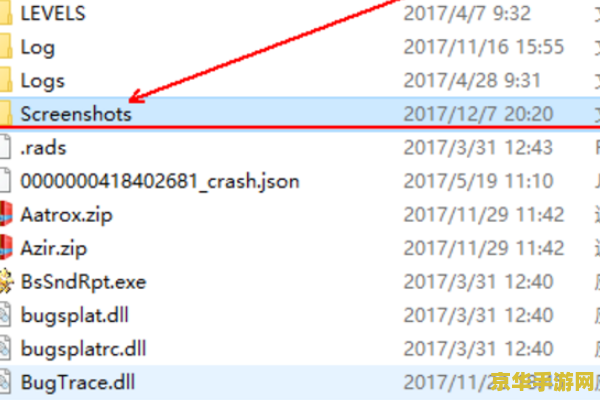
对玩家来说,这一点至关重要。用F12截取画面后,得知道截图存放在哪里。若游戏装在C盘,那截图就在“C:\Riot Games\ of \Game\”这个位置。这就像找到了宝藏的线索,按这个路径走就能找到截图。若游戏装在其他盘,只需把C换成相应的盘符。在这个文件夹里,截图文件都是按照“日期_时间.png”格式命名的,比如“-07-06_15-30-45.png”,从文件名就能看出截图时间。这就像整理相册,按时间顺序排列照片一样方便。想想看,玩家一天玩下来截了好多图,要回顾当天第一场比赛的截图,只需根据时间就能迅速找到。
查找截图的方法
不太懂电脑操作的玩家,想要找到截图可能会遇到一些困难。但方法其实很简单,只要你知道游戏安装在哪里,就可以直接去“C:\Riot Games\ of \Game\”这个路径(假设游戏安装在C盘)。如果不知道游戏具体安装在哪里,可以在电脑的搜索框里输入“ of ”,先找到游戏所在的文件夹,然后再寻找截图文件夹。这就像在大型仓库里找东西,如果知道具体位置,就可以直接取走,如果不知道,就先找到仓库的位置。许多新手玩家可能会经常找不到自己保存的截图,掌握了这个方法,就能轻松解决这个问题了。

这个搜索方法适用于多种Windows系统,不论是Windows 7还是Windows 10等。
修改截图保存位置
玩家或许想将截图保存在特定的文件夹中。游戏设置里没有直接更改截图保存路径的选项,但通过修改游戏配置文件可以实现这一目的。这或许需要玩家具备一定的电脑知识。修改后,新截图将保存在新位置,而旧截图依旧留在原处。就好比搬家,新物品搬到了新家,旧物仍留在原地。若不小心修改了配置文件,可能会影响游戏运行,因此玩家在修改时需格外小心。有经验的玩家可能自己就能搞定,没有经验的玩家可以寻求稍微懂电脑的朋友协助。
第三方截图软件对比
游戏自带截图之外,玩家们也会选用第三方截图工具。比如Tool、或等软件,在截图方面各有特色。它们提供更多截图选项,如调整画面尺寸等。并且支持个性化配置。有些玩家可能希望在截图上加入个人标志或特殊滤镜,这类软件便能实现。然而,这些软件也有不足,可能消耗较多电脑资源,不如游戏内置截图轻便。在游戏中,若电脑配置不高,开启第三方截图软件可能导致游戏运行不畅。但电脑性能较好的玩家,可以尝试使用这些软件来满足更多个性化需求。
玩家或许会感到困惑,究竟内置的更佳还是第三方的更合适?这需根据个人电脑的配置和具体需求来作出选择。
截图功能的意义
截图功能对玩家来说,并不仅仅是用来保存画面那么简单。它代表着对游戏记忆的保存。玩家在游戏中投入了大量的时间和精力,经历了高潮和低谷。这些截图,便是这些经历的见证。比如,和朋友一起组队成功击败敌人的那一刻,截图便承载了友谊和快乐。而且,游戏是持续更新和发展的,如果玩家在游戏更新前保存了众多精彩的截图,将来还能用来对比游戏的变化。对于那些想要制作游戏视频或记录游戏历程的玩家来说,这些截图更是不可或缺的原始素材。

《英雄联盟》这款游戏新增的功能,其实也是一种推广手段。当玩家们将游戏中的精彩画面分享出来,便能吸引更多新玩家加入。你是否觉得这个功能相当实用?在游戏中,你捕捉过哪些难忘的瞬间?不妨在评论区晒出你的截图故事,同时别忘了点赞和转发这篇文章。
版权说明:本文章为昆明鱼豆网所有,未经允许不得转载。